반응형
Windows 11 Enterprise, Pro 설치 가이드 (ISO 활용)
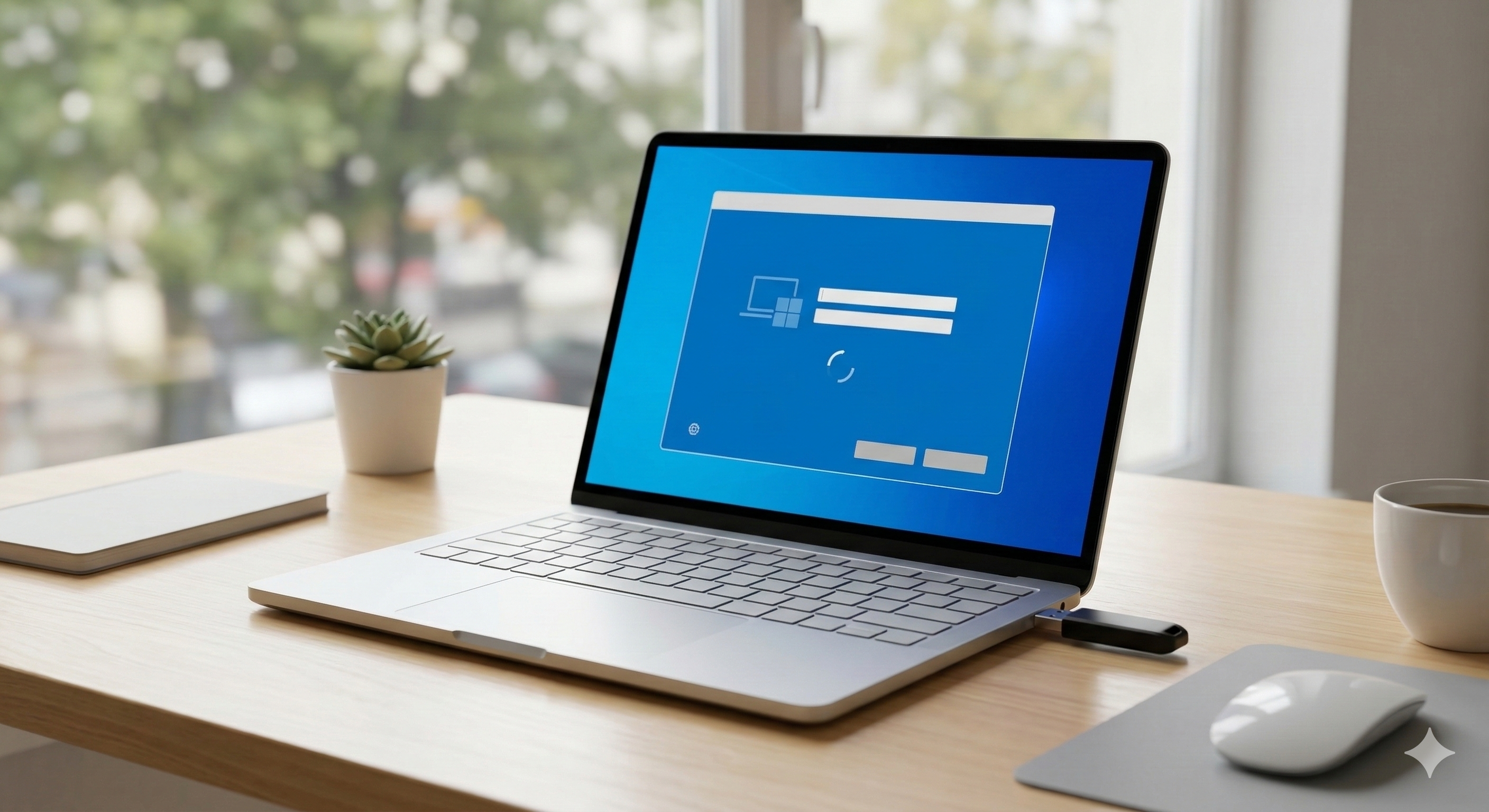
M365 관리센터 등에서 64비트 ISO 파일을 준비해주세요! 8GB 정도의 용량이라면 Windows 11 Enterprise의 모든 기능이 담긴 표준 이미지입니다.
컴퓨터를 잘 모르는 초보자분들도 차근차근 따라 하실 수 있도록, 부팅 USB 만들기부터 윈도우 진입까지의 과정을 아주 쉽게 설명해 드릴게요.
🛠️ 필수 준비물
- 다운로드한 ISO 파일 (이미 준비 완료!)
- 8GB 이상의 USB 메모리 (내부 데이터는 모두 삭제되니 중요한 자료는 미리 옮겨두세요.)
- Rufus(루퍼스) 프로그램: ISO 파일을 USB에 '부팅 가능하게' 심어주는 아주 착한 도구입니다. Rufus 공식 홈페이지에서 가장 위에 있는 '설치판'이나 '포터블' 버전을 받으세요.
1단계: 부팅 USB 만들기 (가장 중요!)
ISO 파일은 그냥 USB에 복사한다고 작동하지 않습니다. Rufus를 이용해 '설치 전용 USB'로 변신시켜야 합니다.
- USB를 컴퓨터에 연결하고 Rufus를 실행합니다.
- 장치: 연결한 USB가 맞는지 확인하세요.
- 부트 선택: 옆의 [선택] 버튼을 눌러 관리센터에서 받은 Windows 11 ISO 파일을 불러옵니다.
- 이미지 옵션: Standard Windows installation으로 둡니다.
- 파티션 방식: 요즘 컴퓨터는 대부분 GPT, 대상 시스템은 UEFI로 설정하면 됩니다.
- 시작: 버튼을 누르면 "데이터가 삭제된다"는 경고가 뜹니다. 확인을 누르고 5~10분 정도 기다리면 완료됩니다.
2단계: USB로 부팅하기 (컴퓨터의 시선 돌리기)
컴퓨터가 켜질 때 원래 있던 하드디스크가 아니라, 우리가 만든 USB를 먼저 읽도록 설정해야 합니다.
- 설치할 컴퓨터에 USB를 꽂은 상태로 전원을 켭니다.
- 화면이 켜지자마자 키보드의 F2, F12, Del, 또는 ESC 키를 연타하세요. (제조사마다 다르지만 보통 화면 하단에 작게 써있습니다.)
- Boot Menu(부팅 메뉴)에 진입했다면, 화살표 키로 USB 장치(UEFI: USB Name...)를 선택하고 엔터를 칩니다.
3단계: 윈도우 11 설치 진행
이제 익숙한 파란색 설치 화면이 나타납니다.
- 언어 및 키보드 설정: 기본값(한국어)으로 두고 '다음' -> [지금 설치]를 클릭합니다.
- 제품 키 입력: Enterprise 버전은 나중에 회사 계정으로 로그인하면 자동 인증되는 경우가 많습니다. 당장 키가 없다면 "제품 키가 없음"을 선택하고 넘어갑니다.
- 설치 유형: 반드시 [사용자 지정: Windows만 설치(고급)]를 선택하세요.
- 설치 위치: 윈도우를 깔 드라이브(보급형은 드라이브 0)를 선택합니다. 만약 기존 자료를 다 지우고 싶다면 '삭제'를 눌러 '할당되지 않은 공간'으로 만든 뒤 '다음'을 누르세요.
4단계: 초기 설정 및 M365 연동
설치가 끝나면 컴퓨터가 재부팅되며 지역, 키보드 레이아웃 등을 물어봅니다.
- 네트워크 연결: Wi-Fi나 랜선을 연결합니다.
- 계정 설정 (중요): Enterprise 버전은 보통 '회사 또는 학교용 설정'을 선택하게 됩니다. 여기서 M365 관리자 계정이나 회사 이메일을 입력하면 윈도우 설정과 동시에 M365 라이선스가 자동으로 연결되어 정품 인증까지 한 번에 끝납니다!
✅ 설치 후 꿀팁
- 업데이트 확인: 설치 직후에는 설정 > Windows 업데이트에 들어가서 모든 드라이버와 보안 업데이트를 최신으로 만들어주세요.
- 정품 인증 확인: M365 라이선스(E3, E5 등)가 포함된 계정으로 로그인했다면, 인터넷 연결 시 자동으로 인증됩니다.
반응형
'콩's WORK' 카테고리의 다른 글
| 구글 서치콘솔 활용법 5가지: SEO 성과 극대화하기 (0) | 2026.03.09 |
|---|---|
| 오라클 클라우드와 FastAPI 프레임워크를 활용한 웹 시스템 구축 (0) | 2026.03.09 |
| 윈도우 11 Enterprise vs LTSC 2024 차이점 (0) | 2026.03.09 |
| IT 소프트웨어 개발 비용 산정, 어떤 방식이 우리 회사에 유리할까? (0) | 2026.03.05 |
| 2026년 기업용 무료 소프트웨어 안내 (0) | 2026.02.26 |


