반응형
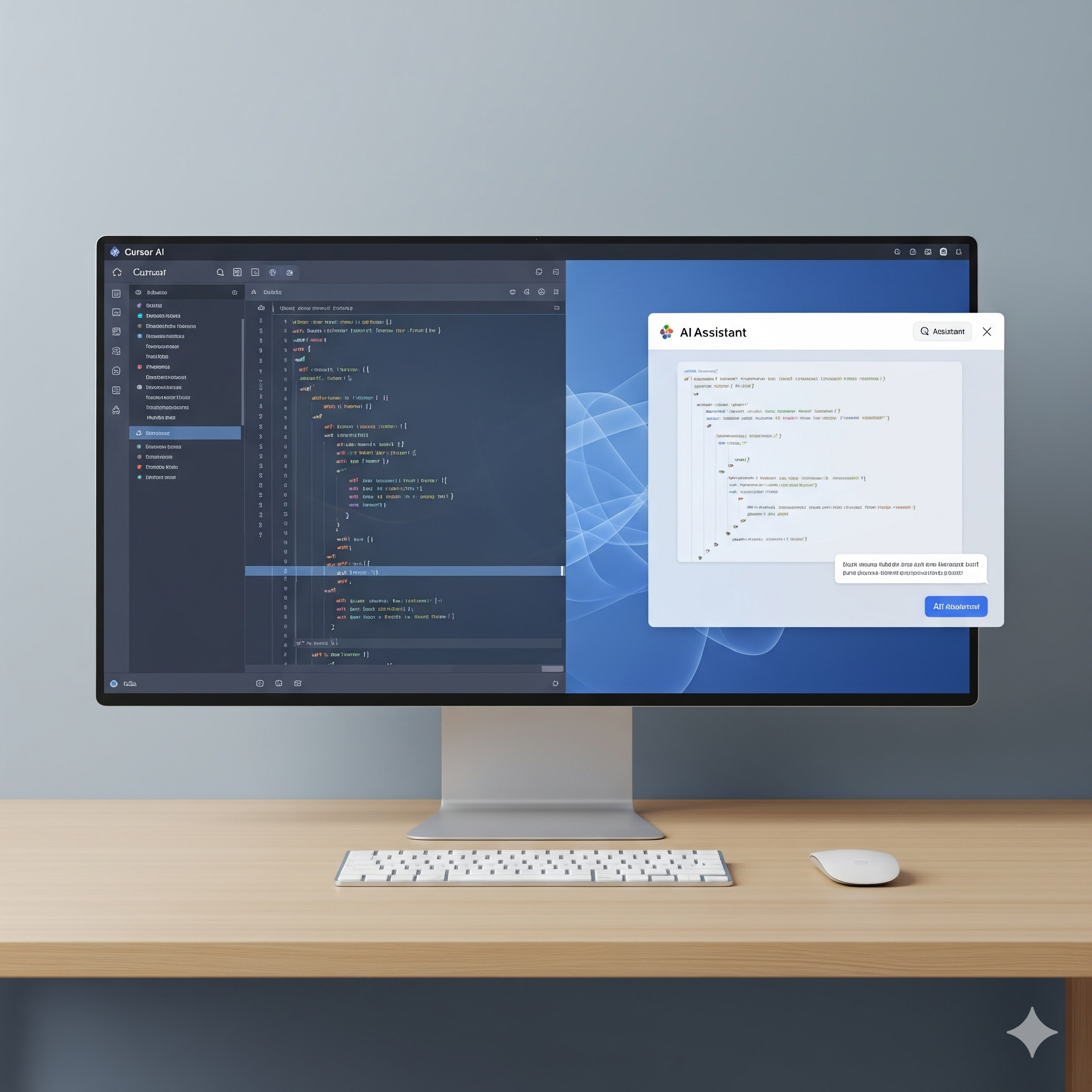
Cursor AI IDE, 초보 개발자를 위한 12가지 필수 꿀팁!
최근 많은 개발자들 사이에서, 특히 코딩에 막 입문한 분들에게 Cursor AI IDE가 큰 주목을 받고 있습니다. 기존에 사용하던 VS Code 환경과 거의 동일하면서도, 강력한 AI 기능이 탑재되어 개발 생산성을 극적으로 높여주기 때문인데요. 마치 똑똑한 사수와 함께 페어 프로그래밍을 하는 듯한 경험을 선사하죠.
하지만 모든 도구가 그렇듯, 어떻게 활용하느냐에 따라 그 가치는 천차만별입니다. 그래서 오늘은 초보 개발자분들이 Cursor를 200% 활용할 수 있도록 도와줄 핵심 꿀팁 12가지를 정리해 봤습니다.
1. AI와 함께하는 코드 작성의 시작 (Ctrl+K)
- 가장 기본적이면서도 강력한 기능입니다. 코드 에디터 어디에서든 Ctrl+K (Mac: Cmd+K)를 누르면 작은 프롬프트 창이 나타납니다. 여기에 "로그인 폼을 만들어줘" 와 같이 자연어로 원하는 기능을 설명하면, AI가 순식간에 코드를 생성해 줍니다. 간단한 함수 생성부터 복잡한 UI 컴포넌트까지, 무엇이든 만들어낼 수 있죠.
2. 내 프로젝트 전체를 이해하는 AI 채팅 (Ctrl+L)
- 코딩을 하다 보면 프로젝트 전체 구조를 파악하며 질문해야 할 때가 많습니다. Ctrl+L (Mac: Cmd+L)을 눌러 AI 채팅창을 열고 @Codebase 기능을 활용하면 현재 열려있는 프로젝트의 모든 코드를 맥락으로 이해하고 답변해 줍니다. "우리 프로젝트에서 사용자 인증은 어떤 방식으로 처리하고 있어?" 와 같은 질문에 정확한 답변을 얻을 수 있습니다.
3. 막혔을 땐? AI에게 바로 물어보기
- 이해가 안 되는 코드나 갑자기 마주한 에러 메시지 때문에 당황할 필요가 없습니다. 궁금한 코드 블록을 선택하거나 에러 메시지를 복사해서 AI 채팅창에 붙여넣고 "이 코드가 무슨 뜻이야?" 또는 "이 에러 왜 발생하는 거야?" 라고 물어보세요. 친절한 설명과 함께 해결 방법까지 제시해 줄 겁니다.
4. 귀찮은 주석과 문서화, AI에게 맡기기
- "나중에 해야지" 하고 미루게 되는 것 중 하나가 바로 주석 작성과 문서화입니다. 이제 AI에게 맡겨보세요. 함수나 클래스 코드를 선택하고 Ctrl+K를 눌러 "이 코드에 대한 JSDoc 주석을 추가해줘" 라고 요청하면, 각 파라미터와 반환 값에 대한 설명까지 완벽하게 작성해 줍니다.
5. 리팩토링으로 코드 품질 향상시키기
- 내가 작성한 코드가 비효율적인 것 같거나 더 깔끔하게 만들고 싶을 때, AI의 도움을 받을 수 있습니다. 리팩토링하고 싶은 코드를 선택하고 "이 코드를 더 간결하게 리팩토링해줘" 또는 "성능을 최적화해줘" 와 같이 요청해 보세요. 더 나은 코드 구조를 제안받을 수 있습니다.
6. 테스트 코드 작성도 순식간에
- TDD(Test-Driven Development)의 중요성은 알지만, 테스트 코드를 작성하는 것은 꽤 번거로운 일입니다. 테스트하고 싶은 함수를 AI 채팅창에 보여주고 "이 함수에 대한 테스트 코드를 작성해줘" 라고 말하기만 하면 됩니다. 기본적인 테스트 케이스를 순식간에 만들어줘서 개발 시간을 단축할 수 있습니다.
7. 공식 문서를 참고하여 정확도 높이기 (@Docs)
- 외부 라이브러리나 프레임워크를 사용할 때, AI 채팅창에서 @Docs 심볼을 사용하면 특정 라이브러리의 공식 문서를 AI가 직접 참고하여 답변을 생성합니다. 예를 들어, " @Docs(React) useState 사용법 알려줘" 와 같이 질문하면 훨씬 더 정확하고 신뢰도 높은 답변을 얻을 수 있습니다.
8. 웹 검색으로 최신 정보까지 반영 (@Web)
- 새로운 기술이나 아직 AI가 학습하지 못한 최신 정보에 대해 궁금할 때는 @Web 심볼을 활용해 보세요. AI가 웹 검색을 통해 최신 정보를 찾아 요약하고, 그 내용을 바탕으로 답변을 제공해 줍니다.
9. AI 자동 완성으로 코딩 속도 UP! (Tab)
- 코드를 작성하다 보면 AI가 다음 코드를 예측하여 회색 글씨로 제안해 주는 경우가 있습니다. 이때 Tab 키를 누르면 제안된 코드가 자동으로 완성됩니다. 단순한 변수명 완성을 넘어, 코드의 흐름을 파악하여 전체 코드 블록을 제안해 주기도 합니다.
10. 똑똑한 파일 생성 (Ctrl+E)
- 새로운 파일을 만들 때도 AI는 유용합니다. Ctrl+E (Mac: Cmd+E)를 누르고 생성할 파일의 역할을 설명해 보세요. 예를 들어, "사용자 정보를 보여주는 리액트 컴포넌트" 라고 입력하면 UserInfo.jsx 라는 이름과 함께 기본적인 템플릿 코드까지 채워서 파일을 생성해 줍니다.
11. 민감한 코드는 '프라이버시 모드'로 안전하게
- 회사 코드나 민감한 정보를 다룰 때는 보안이 걱정될 수 있습니다. Cursor 설정에서 'Privacy Mode'를 활성화하세요. 이 모드를 켜면 내 코드가 AI 모델 학습에 사용되거나 서버에 저장되는 것을 방지하여, 민감한 정보를 안전하게 보호할 수 있습니다.
12. 기존 VS Code 설정 그대로 가져오기
- Cursor는 VS Code를 기반으로 만들어졌기 때문에, 기존에 VS Code에서 사용하던 확장 프로그램, 테마, 단축키 등을 그대로 가져와 사용할 수 있습니다. 처음 설치할 때 설정을 마이그레이션하면 이질감 없이 바로 새로운 AI 기능을 경험할 수 있습니다.
Cursor AI IDE는 단순한 코드 에디터를 넘어,
개발자의 생산성을 극대화하는 강력한 파트너가 될 수 있습니다.
오늘 소개해 드린 꿀팁들을 적극적으로 활용하여 스마트한 개발자로 거듭나시길 바랍니다!
반응형
'콩's AI' 카테고리의 다른 글
| 구글 AI 모드 출시 과연 언제할까? 검색엔진 끝판왕!? (0) | 2025.08.29 |
|---|---|
| 💡클로드 Pro 3개월간 50% 반값에 가입하기 (1) | 2025.08.27 |
| 제미나이(Gemini) 신상 이미지 모델 출시 미쳤다! (feat. 나노바나나) (0) | 2025.08.27 |
| AI로 인터넷등기소 매매목록 크롤링 자동화 만들기 (5) | 2025.08.21 |
| 화제의 AI, 나노 바나나(Nano Banana) 사용법부터 성능까지 총정리 (2) | 2025.08.20 |


