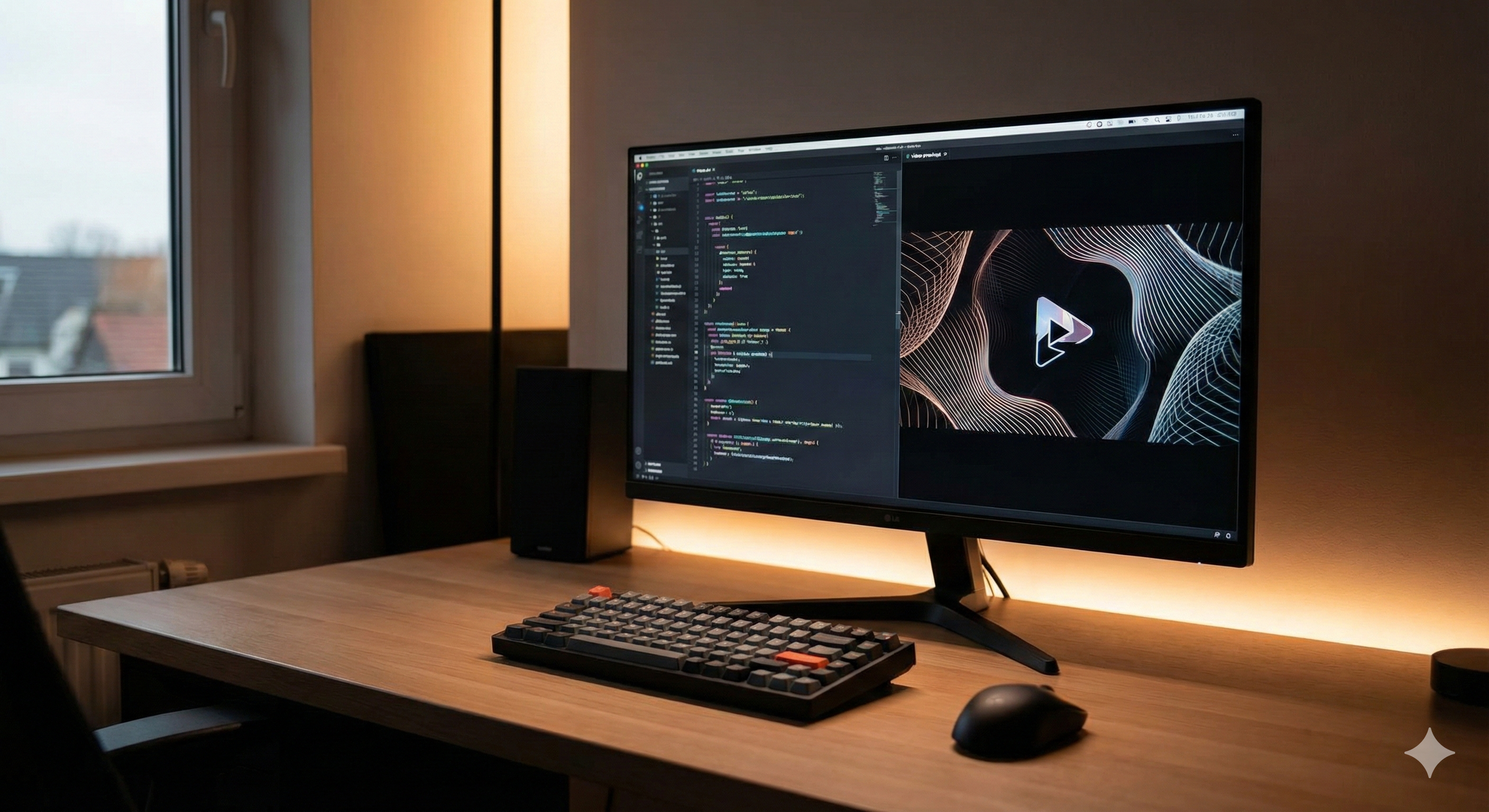
Antigravity(안티그래비티), Remotion으로 시작하는 '코드형 비디오' 제작 가이드
Antigravity IDE와 Remotion의 조합이라니, 정말 탁월한 선택이네요! 코드로 동영상을 만드는 것은 일반적인 편집 툴(프리미어, 파이널컷 등)과는 전혀 다른 차원의 생산성을 제공합니다.
특히 AI의 도움을 받을 수 있는 Antigravity IDE를 활용하면, 복잡한 애니메이션 로직도 순식간에 구현할 수 있죠. 초보자도 따라 할 수 있도록 '코드형 비디오(Video as Code)' 제작 가이드를 정리해 드립니다.
1. Remotion이란 무엇인가?
Remotion은 React를 사용하여 프로그래밍 방식으로 동영상을 제작할 수 있게 해주는 프레임워크입니다.
- 핵심 개념: 웹 기술(HTML, CSS, JS, Canvas)로 화면을 구성하고, 이를 프레임 단위로 렌더링하여 MP4/WebM 파일로 추출합니다.
- 장점: 데이터 기반의 자동화 비디오 제작, 수만 개의 개인화된 영상 생성, 정교한 수학적 애니메이션 구현이 가능합니다.
2. 환경 설정 (Antigravity IDE에서 시작하기)
Antigravity IDE(AI 기반 개발 환경)를 열고 터미널을 통해 프로젝트를 생성해 봅시다.
Step 1: 프로젝트 초기화
터미널에 아래 명령어를 입력하세요. 설치 과정에서 템플릿 선택이 나오는데, 초보자라면 "HelloWorld" 템플릿을 추천합니다.
npx create-remotion@latest my-videoStep 2: 실행 및 확인
cd my-video
npm start
이제 Antigravity IDE의 내장 브라우저나 로컬 호스트(localhost:3000)에서 실시간 프리뷰 화면을 볼 수 있습니다.
3. Remotion의 핵심 구성 요소
코드를 짜기 전, 이 세 가지만 기억하세요.
- Composition (컴포지션): 비디오의 크기(해상도), 프레임 속도(FPS), 길이를 정의합니다.
- Sequence (시퀀스): 특정 시간에 특정 컴포넌트가 나타나게 조절하는 '레이어' 역할을 합니다.
- useCurrentFrame: 현재 재생 중인 프레임 번호를 가져오는 훅입니다. 이를 통해 애니메이션을 만듭니다.
4. Antigravity AI IDE 제대로 활용하기 (꿀팁)
안티그래비티의 AI 기능을 활용하면 복잡한 수학 계산 없이 애니메이션을 만들 수 있습니다. 이것이 가장 큰 장점입니다.
AI에게 애니메이션 요청하기
Antigravity IDE의 채팅창에 다음과 같이 구체적으로 요청해 보세요:
"Remotion에서 interpolate 함수를 사용해서 텍스트가 아래에서 위로 쓱 올라오면서 투명도가 0에서 1로 변하는 애니메이션 코드를 짜줘."
코드 예시 (AI가 생성해줄 내용):
import { interpolate, useCurrentFrame, useVideoConfig } from 'remotion';
export const MyComponent = () => {
const frame = useCurrentFrame();
const { fps } = useVideoConfig();

// 0프레임부터 30프레임까지 진행됨에 따라 opacity가 0 -> 1로 변화
const opacity = interpolate(frame, [0, 30], [0, 1], {
extrapolateRight: 'clamp',
});

return (

Hello, Antigravity!

);
};
5. 동영상 파일로 내보내기 (Rendering)
화면 구성이 끝났다면, 이제 실제 영상 파일로 만들 차례입니다. Antigravity IDE 터미널에서 아래 명령어를 입력합니다.
npx remotion render src/index.ts MyComp out.mp4잠시 기다리면 프로젝트 폴더 안에 out.mp4 파일이 생성됩니다!
초보자를 위한 단계별 학습 로드맵
코드의 수치를 직접 바꿔보며 실시간 프리뷰가 어떻게 변하는지 확인해보세요.
AI에게 spring 함수를 활용한 튕기는 효과를 요청하여 적용해보세요.
로컬 파일을 불러오는 올바른 코드를 AI에게 가이드 받아 추가해보세요.
외부 JSON 데이터를 읽어와서 자동으로 자막이나 요소를 생성하는 방법에 도전해보세요.
Antigravity IDE의 강력한 자동 완성 기능과 Remotion의 유연성이 만나면, 이제 더 이상 무거운 영상 편집 툴과 씨름할 필요가 없습니다. 코드로 여러분의 상상을 영상으로 구현해보세요!
'콩's AI' 카테고리의 다른 글
| 클로드(Claude) 유료 버전 50% 할인 혜택 - 3개월간 반값 (0) | 2026.02.24 |
|---|---|
| OpenClaw(오픈클로) 신규 기능 (0) | 2026.02.24 |
| 나만의 안전한 AI 비서 Nanoclaw(나노클로) 초보자 가이드 (0) | 2026.02.20 |
| Gemini 음악 만들기 신규 출시 (0) | 2026.02.20 |
| Gemini 3.1 Pro 업데이트 내용 및 Pro 쿼터 정보 (0) | 2026.02.20 |


