반응형
구글 Antigravity 설치 및 초기 설정 가이드
1. 설치 시작하기
Antigravity는 현재 프리뷰 단계로, 개인 Gmail 계정만 있으면 누구나 시작할 수 있습니다.
- 공식 다운로드 페이지에서 본인의 OS(Windows, macOS 등)에 맞는 버전을 선택해 다운로드하세요.
- 설치 파일을 실행하여 안내에 따라 설치를 완료한 후, Antigravity 애플리케이션을 실행합니다.
2. 기본 환경 설정
실행 후 나타나는 초기 설정 화면에서 'Next'를 누르며 다음 단계들을 진행합니다.
- Setup Flow: 기존 VS Code나 Cursor 설정을 가져올 수 있지만, 깔끔하게 시작하려면 'Fresh Start'를 추천합니다.
- Theme: 사용자 취향에 따라 다크 모드나 라이트 모드를 선택하세요.
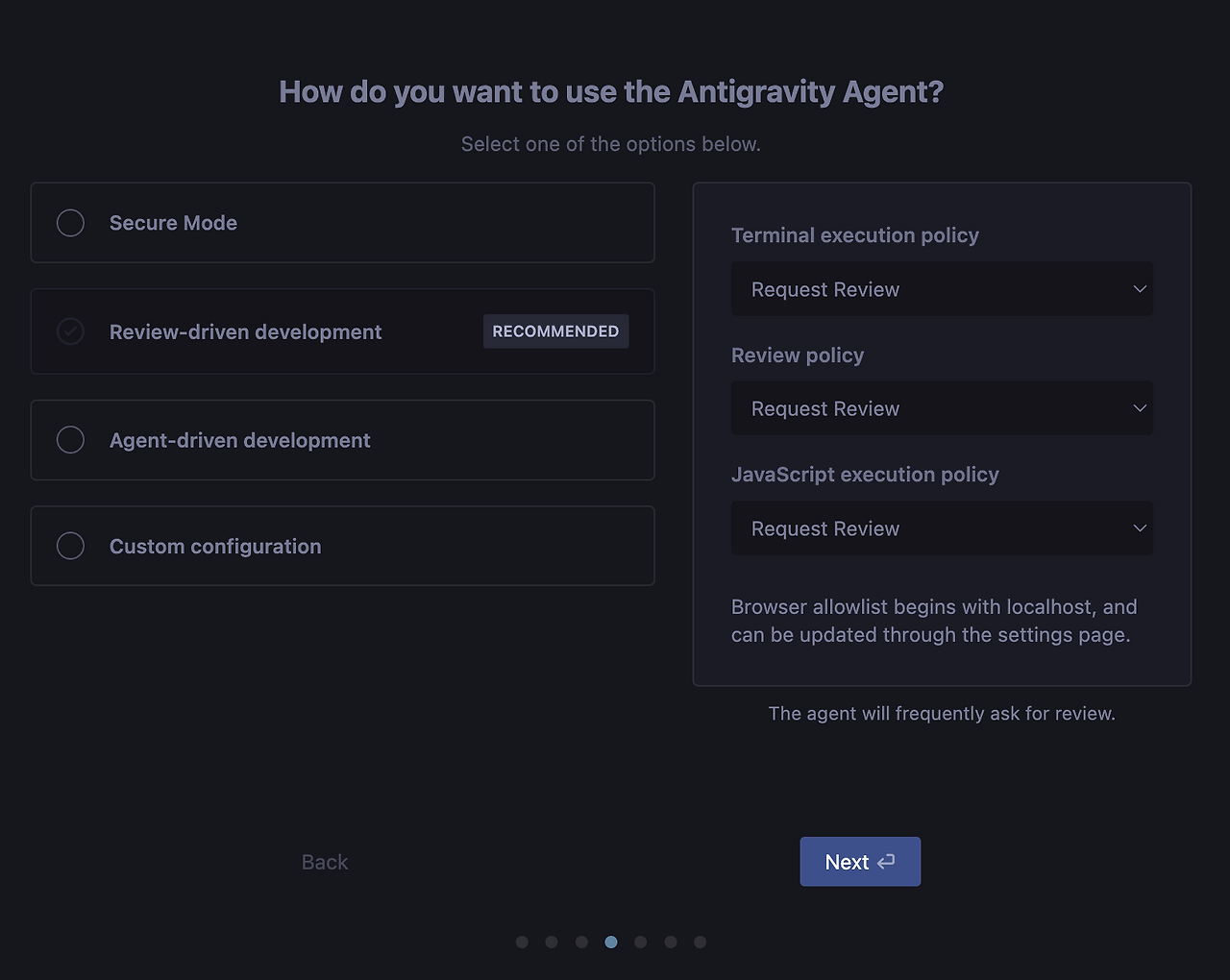
3. 핵심 정책 설정 (에이전트 권한)
에이전트에게 어느 정도의 자율성을 줄지 결정하는 매우 중요한 단계입니다. 세 가지 주요 정책을 확인하세요.
- Terminal Execution: 터미널 명령어를 자동으로 실행할지(Always Proceed), 승인을 받을지(Request Review) 결정합니다.
- Review Policy: 에이전트가 만든 작업 계획을 사용자가 직접 검토할 빈도를 설정합니다.
- JavaScript Execution: 브라우저 도구 사용 시 자바스크립트 실행 권한을 제어합니다.
💡 초보자라면 에이전트가 판단하되 사용자 승인을 거치는 'Review-driven development' 모드를 강력히 추천합니다!
4. 에디터 구성 및 로그인
이제 개발 환경을 마무리하고 구글 계정으로 로그인할 차례입니다.
- 키바인딩, 확장 프로그램 설치, CLI 도구(agy) 설치 여부를 선택하세요.
- 'Sign in to Google' 버튼을 클릭하면 브라우저 창이 열립니다.
- 성공적으로 로그인하면 다시 앱으로 돌아오며, 마지막으로 이용약관(Terms of Use)에 동의하면 모든 준비가 끝납니다.
🎉 이제 Antigravity와 함께 협업할 준비가 완료되었습니다!
[참고 사이트]
반응형
'콩's AI' 카테고리의 다른 글
| 구글 Antigravity 무료 쿼터(사용량 제한) 절약 방법 (0) | 2026.01.21 |
|---|---|
| ✨구글 Antigravity : AI 에이전트 관리자 사용법 (0) | 2026.01.09 |
| 🚀PPT 끝판왕, 마누스(Manus) AI 사용 방법 (feat. 메타 인수) (0) | 2025.12.30 |
| 🚀챗지피티(ChatGPT) Plus 1개월 무료 방법 (0) | 2025.12.30 |
| 2026년 AI 전망 요약 (0) | 2025.12.29 |


